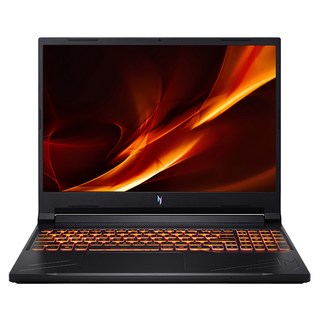
에이서 니트로 2024 i5 RTX 4060 게이밍 노트북 Free DOS 설치 완벽 가이드
파트너스 활동으로 일정액의 수수료를 지급받습니다.
숨겨진 BIOS 설정 변경 방법, 윈도우 설치 후 드라이버 문제 해결 방법까지, 모든 궁금증을 해결해 드립니다. 이 글을 통해 에이서 니트로 Free DOS 설치의 모든 과정을 쉽고 완벽하게 마스터하실 수 있습니다. 지금 바로 시작하여, 숨겨진 꿀팁 정보들을 확인해보세요!
에이서 니트로, 왜 샀을까?! 🤔
에이서 니트로, 왜 샀을까?! 🤔 기존 노트북의 노후화와 새로운 사용 목적(게이밍, 영상 편집)이 생겨 노트북 구매를 결심했습니다. 다양한 노트북 중 에이서 니트로를 선택한 이유는 가성비, 준수한 성능, 깔끔한 디자인 때문입니다.
제가 선택한 모델은 에이서 니트로 2024 i5 RTX 4060입니다.
주요 스펙은 다음과 같습니다.
| 스펙 | 내용 |
|---|---|
| CPU | 인텔 14세대 i5 |
| GPU | RTX 4060 |
| RAM | 16GB |
| SSD | 512GB |
Free DOS 모델을 선택한 이유는 가격 절감과 운영체제 선택의 자유 때문이었습니다. 구매 후 첫인상은 기대 이상이었고, 앞으로의 사용이 매우 기대됩니다. 이제 Free DOS 설치 모험을 떠나볼까요?
자세한 내용은 여기를 클릭해서 알아보기!
Free DOS 설치, 멘붕 극복기! 🤯
Free DOS 부팅 화면을 처음 마주했을 때 당황스러웠습니다. 윈도우 설치 전, BIOS 설정부터 차근차근 진행했습니다.
BIOS 진입 및 숨겨진 설정
에이서 니트로 전원 버튼을 누르자마자 F2 키 연타! BIOS 화면에 진입 후, Main 메뉴에서 Ctrl + S를 눌러 VMD Controller를 비활성화했습니다.
이 설정을 변경하지 않으면 윈도우 설치 시 SSD가 인식되지 않을 수 있습니다.
UEFI Boot 설정 및 USB 제작
Boot 메뉴에서 USB 부팅을 최우선으로 변경했습니다. Rufus를 사용하여 윈도우 설치 USB를 GPT 파티션 방식으로 제작했습니다. MBR 파티션 관련 오류는 diskpart 명령어로 해결 가능합니다.
MBR 파티션 문제 해결
윈도우 설치 중 "GPT 파티션 스타일로 포맷해야 합니다" 오류 발생 시, Shift + F10을 눌러 명령 프롬프트를 실행 후 다음 명령어를 순서대로 입력합니다.
diskpartlist diskselect disk 0cleanconvert gptexit
윈도우 설치 과정 및 문제 해결
USB 부팅 성공 후 윈도우 설치 화면에서 파티션을 설정하고 윈도우를 설치합니다.
설치 중 USB 인식 불가, 파티션 오류 발생 시 오류 메시지를 확인하고 해결 방안을 검색하거나, 윈도우 설치 USB를 다시 제작하거나, BIOS 설정을 초기화해 보세요.
Free DOS 환경에서 윈도우를 설치하는 과정은 쉽지 않지만, 문제를 해결해나가면서 성취감을 얻을 수 있습니다. 궁금한 점이 있다면 언제든지 댓글로 문의해주세요!
숨겨진 BIOS 설정, 이렇게?! 🤫
에이서 니트로 BIOS 설정, 어렵지 않아요! 전원을 켜고 F2 키를 연타하세요. BIOS 화면에 진입하면 Main 메뉴에서 시스템 정보를 확인하고, Boot 메뉴에서 부팅 순서를 설정할 수 있습니다.
BIOS 설정 팁
숨겨진 메뉴는 Ctrl + S로 활성화할 수 있습니다. Free DOS 설치를 위해 VMD Controller를 비활성화하고, USB 부팅 우선 순위를 설정하세요. Secure Boot 설정도 확인해야 합니다.
Advanced 메뉴에서는 Virtualization Technology를 활성화하여 가상 머신을 원활하게 사용할 수 있습니다. 마지막으로, 설정을 저장하고 종료하는 것을 잊지 마세요!
윈도우 설치 후, 드라이버 해결! 😎
Free DOS 노트북에 윈도우를 설치했다면 드라이버 설치가 필요합니다. 윈도우 설치 후 무선랜 연결이 안 되어 당황스러울 수 있습니다. 당황하지 마세요!
차근차근 해결해 봅시다.
무선랜 드라이버 설치
미리 준비한 무선랜 드라이버를 USB에 담아 설치하세요. 두 개의 드라이버를 모두 설치하면 무선랜이 활성화됩니다.
자동 드라이버 설치
윈도우 업데이트와 스토어를 통해 자동으로 드라이버가 설치될 수 있습니다. 윈도우 업데이트 설정에서 모든 업데이트를 설치하고 재부팅을 반복하세요.
추가 팁
에이서 공식 홈페이지에서 드라이버를 다운로드하는 방법도 있지만, 윈도우 자동 업데이트를 활용하는 것이 더 편리할 수 있습니다.
드라이버 설치 후 윈도우 업데이트를 꼼꼼히 진행하고 필요한 백신 프로그램이나 유틸리티 등을 설치하여 시스템을 최적화하세요.
백업 및 복원 설정을 해두는 것도 잊지 마세요!