프리도스 게이밍 노트북, 윈도우 설치부터 최적화까지 완벽 가이드!

파트너스 활동으로 일정액의 수수료를 지급받습니다.

1. 에이수스 202..
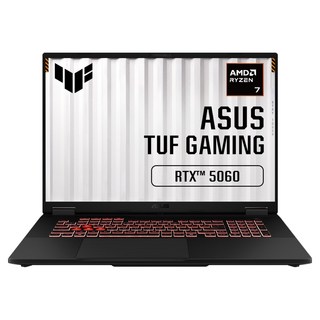
에이수스 2025 TUF 게이밍 노트북 A18 라이젠7 260 지포스 RTX 5060, 예거그레이, FA808UM-S8031, 512GB, 16GB, Free DOS 추천하는 이유
RTX 5060 탑재!
18인치 대화면
AMD 라이젠7
제품 보러가기
2. HP 2025 ..
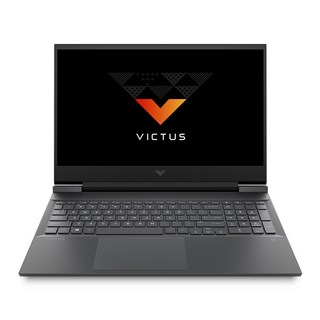
HP 2025 VICTUS 15 GAMING LAPTOP 15.6 라이젠9 라이젠 8000시리즈 지포스 RTX 4060, Mica Silver, 512GB, 16GB, Free DOS, 15-fb3001AX 추천하는 이유
RTX 4060 그래픽
144Hz 고주사율
라이젠9 고성능
제품 보러가기
3. HP 2025 ..
HP 2025 VICTUS 15 GAMING LAPTOP 15.6 라이젠9 라이젠 8000시리즈 지포스 RTX 4060, Mica Silver, 512GB, 16GB, Free DOS, 15-fb3001AX 추천하는 이유
RTX 4060 탑재!
144Hz 주사율!
라이젠9 8000 시리즈
제품 보러가기

안녕하세요! 프리도스 게이밍 노트북, 윈도우 설치에 어려움겪고 계신가요? 걱정 마세요!

이 글 하나로 모든 고민을 해결해 드립니다. 프리도스 노트북을 선택해야 하는 이유부터 윈도우 설치, 드라이버 최적화, 그리고 게이밍 성능을 극대화하는 숨겨진 비법까지, 초보자도 쉽게 따라 할 수 있도록 완벽하게 안내해 드립니다. 지금 바로 확인하세요!

프리도스 게이밍 노트북, 윈도우 설치부터 최적화까지 완벽 가이드!

프리도스 노트북, 왜 선택해야 할까?

프리도스 노트북은 운영체제가 없는 상태로, 직접 윈도우를 설치해야 하는 번거로움이 있지만 매력적인 선택지입니다. 운영체제 비용을 절약하여 동일 스펙 노트북을 더 저렴하게 구매할 수 있고, 윈도우 외에 리눅스 등 원하는 운영체제를 자유롭게 설치할 수 있습니다. 불필요한 프로그램 없이 나에게 최적화된 환경을 구축할 수 있다는 장점도 있습니다.

프리도스 노트북

윈도우 설치에 어려움을 느낀다면, 윈도우 설치, 초보자도 쉽게 따라하기! 챕터에서 자세한 설치 방법을 확인해보세요!

장점 단점
가격이 저렴 윈도우 설치의 번거로움
운영체제 선택 자유 드라이버 직접 설치 필요
최적화된 환경 구축 가능 초기 설정에 시간 소요

윈도우 설치, 초보자도 쉽게 따라하기!

프리도스 노트북에 윈도우 설치, 막막하신가요? 걱정 마세요! 차근차근 따라하면 누구나 쉽게 설치할 수 있습니다.

윈도우 설치를 위한 준비물과 단계를 알아볼까요?

윈도우 설치 USB 만들기

1. USB 준비:

  • 8GB 이상 USB를 준비하세요.
  • Microsoft 홈페이지에서 윈도우 설치 도구를 다운로드하여 USB에 윈도우 설치 파일을 다운로드 받으세요.

2. BIOS 설정:

  • 노트북 전원 On!

    F2, Del, Esc 키를 연타하여 BIOS 설정 화면으로 진입하세요. (제조사마다 키는 다를 수 있습니다.)
  • Boot 메뉴에서 USB를 첫 번째 부팅 장치로 설정 후 저장하고 BIOS를 종료합니다.

3. 윈도우 설치 과정:

단계 설명
1 USB로 부팅하면 윈도우 설치 화면이 나타납니다.
2 언어, 시간, 키보드 설정을 선택하고 '다음'을 클릭합니다.
3 '지금 설치'를 클릭합니다.
4 제품 키가 있다면 입력하고, 없다면 '제품 키가 없음'을 선택합니다.
5 설치할 윈도우 버전을 선택하고 '다음'을 클릭합니다.
6 사용권 계약에 동의하고 '다음'을 클릭합니다.
7 '사용자 지정: Windows만 설치(고급)'을 선택합니다.
8 드라이브를 선택하고 '다음'을 클릭하여 윈도우를 설치합니다.

(드라이브가 여러 개라면, 파티션을 나누거나 포맷할 수 있습니다.)
9 설치가 완료되면 노트북이 자동으로 재부팅됩니다.
10 윈도우 초기 설정을 진행합니다. (계정 설정, 네트워크 연결 등)

윈도우 설치 완료! 드라이버 설치 및 최적화 꿀팁은 여기에서 자세히 알아보세요!

드라이버 설치 & 최적화 꿀팁 대방출!

게이밍 노트북, 프리도스(Free DOS) 모델 설치 어렵지 않아요! 먼저, 본인 노트북 제조사 홈페이지에 접속하여 모델명에 맞는 최신 드라이버를 다운로드하는 것부터 시작합니다.

드라이버 설치 및 최적화

예를 들어 ASUS 노트북을 사용하신다면 이곳에서, HP 노트북 사용자라면 여기에서 드라이버를 찾아 다운로드할 수 있습니다.

자동 설치 프로그램을 활용하면 더욱 간편하게 설치를 진행할 수 있습니다. 마지막으로, NVIDIA 제어판 또는 AMD Radeon Software에서 그래픽 설정을 최적화하여 게임 성능을 최대한으로 끌어올려 보세요!

게이밍 성능 극대화! 숨겨진 비법은?

게이밍 노트북, 제대로 활용하고 싶으신가요? 몇 가지 팁으로 쾌적한 환경을 만들 수 있습니다. 먼저, 최신 그래픽 드라이버 유지가 필수입니다.

NVIDIA 또는 AMD에서 최신 드라이버를 다운로드하세요.

그래픽 드라이버 업데이트

다음으로, 게임 설정을 최적화하세요. 해상도, 텍스처 품질 등을 조절하여 프레임 속도를 높일 수 있습니다. 쿨링도 중요합니다.

쿨링 패드 사용 또는 내부 먼지 제거로 발열을 관리하세요. 백그라운드에서 실행되는 불필요한 프로그램 종료도 잊지 마세요. 더 자세한 정보가 필요하시면 여기방문하세요.

프리도스 게이밍 노트북 윈도우 설치 및 최적화 가이드에 대한 긴 여정을 함께 해주셔서 감사합니다. 이 정보가 여러분의 게이밍 경험 향상에 도움이 되기를 바랍니다.

이 게시물이 얼마나 유용했습니까?

평균 평점: 4.9 / 5. 투표수: 1045

평점을 매겨주세요

이 블로그의 인기 게시물

삼성 노트북 중고 구매? 가성비와 성능 후기..

가성비 노트북 베이직스 베이직북14 직접 써보니 어땠을까요?

레노버 씽크패드 L15 중고노트북! 사무용으로 쓸만할까요?